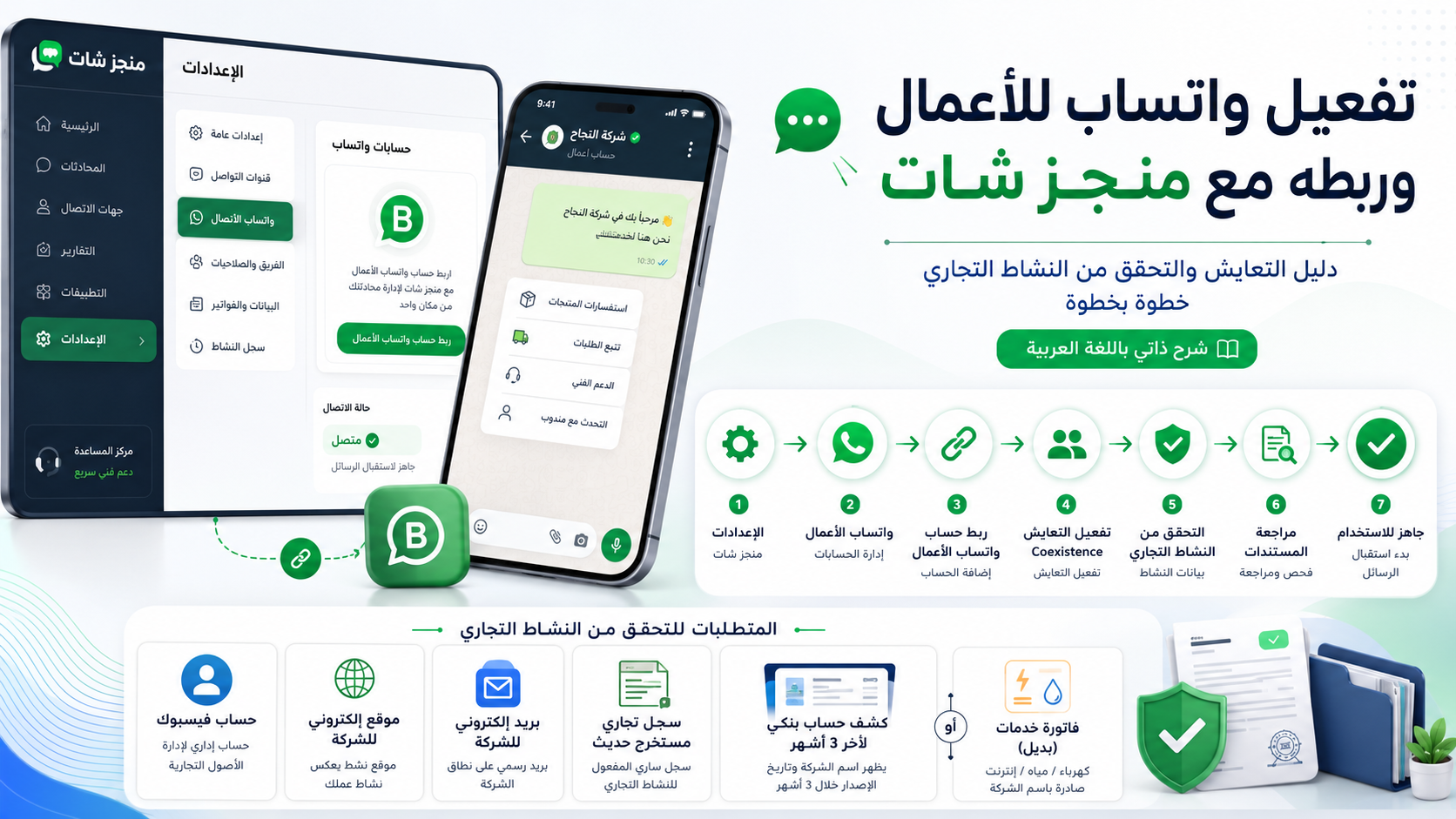
يتيح لك نظام التعايش – WhatsApp Coexistence ربط رقم واتساب الأعمال الحالي مع منجز شات، مع الاستمرار في استخدام تطبيق واتساب للأعمال على هاتفك.
بعد إتمام الربط، يمكنك إدارة محادثات العملاء من منجز شات، توزيع المحادثات على فريق العمل، استخدام الردود التلقائية، متابعة العملاء وإرسال الرسائل المعتمدة، دون الحاجة إلى التخلي عن تطبيق واتساب للأعمال المستخدم على الجوال.
قد تختلف أسماء بعض الأزرار أو ترتيب الخطوات قليلًا حسب تحديثات Meta وحالة حسابك، لكن مسار الربط الأساسي يبقى متشابهًا.
أولًا: ما المقصود بنظام التعايش؟
نظام التعايش هو طريقة لربط رقمك المستخدم حاليًا داخل تطبيق WhatsApp Business مع منصة منجز شات.
بدلًا من نقل الرقم بالكامل وإيقاف التطبيق على الجوال، يسمح لك نظام التعايش باستخدام الرقم من خلال:
- تطبيق واتساب للأعمال على الجوال.
- لوحة منجز شات.
- موظفي خدمة العملاء.
- الردود التلقائية.
- الحملات والقوالب المعتمدة.
- تقارير المحادثات وأداء الفريق.
يجب عدم حذف تطبيق واتساب للأعمال أو إعادة تسجيل الرقم بطريقة مختلفة أثناء تنفيذ الربط، لأن ذلك قد يؤدي إلى تعطيل الاتصال مع منجز شات.
ثانيًا: المتطلبات قبل بدء الربط
جهّز المتطلبات التالية قبل البدء:
- رقم جوال يعمل حاليًا على تطبيق واتساب للأعمال وليس تطبيق واتساب الشخصي.
- تحديث تطبيق واتساب للأعمال إلى آخر إصدار متاح.
- حساب فيسبوك يمكنك تسجيل الدخول إليه.
- صلاحية إدارية كاملة على حافظة أعمال المنشأة في Meta.
- إمكانية الوصول إلى رقم الجوال وتطبيق واتساب للأعمال.
- سجل تجاري ساري المفعول.
- موقع إلكتروني رسمي للمنشأة.
- بريد إلكتروني رسمي تابع لنطاق المنشأة.
- مستندات إثبات المنشأة، مثل مستخرج السجل التجاري وكشف الحساب البنكي أو فاتورة خدمات.
- جهاز كمبيوتر وجوال لإكمال عملية الربط ومسح رمز الاستجابة السريعة عند ظهوره.
يفضل أخذ نسخة احتياطية حديثة من محادثات واتساب قبل بدء العملية.
خطوات ربط واتساب للأعمال مع منجز شات
الخطوة الأولى: الدخول إلى إعدادات منجز شات
سجّل الدخول إلى حسابك في منجز شات، ثم اتبع المسار التالي:
الإعدادات ← حسابات واتساب ← ربط حساب واتساب أعمال
اضغط على زر:
ربط حساب واتساب أعمال
ستظهر لك نافذة الربط الرسمية الخاصة بمنصة Meta.
الصورة التوضيحية المقترحة:
واجهة إعدادات منجز شات مع تحديد قسم «حسابات واتساب» وزر «ربط حساب واتساب أعمال».
الخطوة الثانية: تسجيل الدخول إلى حساب فيسبوك
ستفتح نافذة تابعة لـMeta تطلب منك تسجيل الدخول إلى حساب فيسبوك.
استخدم حساب فيسبوك الذي يمتلك صلاحية إدارية كاملة على حافظة أعمال المنشأة.
بعد تسجيل الدخول:
- راجع اسم الحساب الظاهر.
- اضغط على متابعة – Continue.
- وافق على الصلاحيات اللازمة لإتمام الربط.
- لا تلغِ أي صلاحية مطلوبة أثناء عملية التسجيل.
الصلاحيات المطلوبة تُستخدم لربط حساب واتساب للأعمال وإدارته من خلال منجز شات، ولا تعني منح الموظفين في منجز شات كلمة مرور حسابك الشخصي.
الخطوة الثالثة: اختيار حافظة الأعمال
ستظهر لك حافظات الأعمال المرتبطة بحساب فيسبوك.
اختر حافظة الأعمال التابعة للمنشأة التي ترغب في ربط رقمها.
إذا لم تكن لديك حافظة أعمال، فقد يظهر لك خيار إنشاء حافظة جديدة. عند إنشائها، اكتب بيانات المنشأة القانونية كما هي مسجلة في السجل التجاري، خصوصًا:
- الاسم القانوني للمنشأة.
- عنوان المنشأة.
- رقم الهاتف.
- الموقع الإلكتروني.
- البريد الإلكتروني الرسمي.
- الدولة.
لا تستخدم اسمًا تسويقيًا مختلفًا عن الاسم الموجود في المستندات الرسمية إلا في الحقول المخصصة للاسم التجاري.
الخطوة الرابعة: اختيار حساب واتساب للأعمال
اختر حساب واتساب للأعمال الموجود داخل حافظة الأعمال، أو أنشئ حسابًا جديدًا إذا لم يكن لديك حساب سابق.
احرص على اختيار الحساب الصحيح، خصوصًا إذا كانت حافظة الأعمال تحتوي على أكثر من:
- حساب واتساب.
- فرع.
- علامة تجارية.
- رقم جوال.
بعد الاختيار اضغط على التالي – Next.
الخطوة الرابعة: اختيار حساب واتساب للأعمال
اختر حساب واتساب للأعمال الموجود داخل حافظة الأعمال، أو أنشئ حسابًا جديدًا إذا لم يكن لديك حساب سابق.
احرص على اختيار الحساب الصحيح، خصوصًا إذا كانت حافظة الأعمال تحتوي على أكثر من:
- حساب واتساب.
- فرع.
- علامة تجارية.
- رقم جوال.
بعد الاختيار اضغط على التالي – Next.
الخطوة السادسة: إدخال رقم واتساب للأعمال
اختر الدولة، ثم أدخل رقم الجوال المرتبط بتطبيق واتساب للأعمال.
بالنسبة للأرقام السعودية:
- اختر رمز الدولة: +966
- أدخل رقم الجوال دون الصفر الأول.
مثال:
الرقم المحلي:
0501234567
الصيغة الدولية الصحيحة:
+966501234567
تأكد من أن الرقم المدخل هو الرقم نفسه الموجود داخل تطبيق واتساب للأعمال.
الخطوة السابعة: تأكيد الربط من تطبيق واتساب للأعمال
بحسب المسار الذي تعرضه Meta، قد يُطلب منك أحد الخيارات التالية:
- فتح تطبيق واتساب للأعمال ومسح رمز QR الظاهر على شاشة الكمبيوتر.
- تأكيد طلب الربط من داخل التطبيق.
- إدخال رمز تحقق يصل إلى الرقم.
- الموافقة على توصيل الحساب بمنصة الأعمال.
عند ظهور رمز QR:
- افتح تطبيق واتساب للأعمال على الجوال.
- افتح الإعدادات.
- انتقل إلى الأجهزة المرتبطة أو طلب الربط الذي يظهر داخل التطبيق.
- امسح رمز QR الموجود على شاشة الكمبيوتر.
- وافق على ربط الحساب بمنصة واتساب للأعمال.
لا تشارك رمز التحقق أو صورة رمز QR مع أي شخص.
الخطوة الثامنة: السماح بمزامنة المحادثات
قد يظهر خيار يسمح بمشاركة أو مزامنة سجل المحادثات مع المنصة.
اقرأ الخيار الظاهر ثم وافق على المزامنة عندما ترغب في ظهور المحادثات المدعومة داخل منجز شات.
قد تستغرق عملية المزامنة بعض الوقت، ويعتمد ذلك على:
- عدد المحادثات.
- حجم سجل الرسائل.
- سرعة الإنترنت.
- حالة خوادم Meta.
- أهلية الرقم لميزة التعايش.
لا تغلق الصفحة أو تطبيق واتساب أثناء إتمام المرحلة الأولى من الربط.
الخطوة التاسعة: العودة إلى منجز شات
بعد نجاح الربط ستعود تلقائيًا إلى منجز شات أو ستظهر لك رسالة تفيد باكتمال العملية.
انتظر حتى تظهر حالة الحساب:
متصل
أو:
Connected
قد تظهر لك أيضًا معلومات مثل:
- اسم حساب واتساب للأعمال.
- رقم الجوال.
- معرف حساب واتساب.
- حالة الاتصال.
- تقييم الجودة.
- حالة التحقق من النشاط التجاري.
الخطوة العاشرة: اختبار الحساب
بعد ظهور الحساب بحالة متصل، نفّذ اختبارًا بسيطًا:
- أرسل رسالة إلى الرقم من جوال آخر.
- تحقق من وصول المحادثة إلى تطبيق واتساب للأعمال.
- تحقق من ظهور المحادثة داخل منجز شات.
- أرسل ردًا من منجز شات.
- تأكد من وصول الرد إلى العميل.
- أرسل ردًا من تطبيق واتساب للأعمال وتأكد من استمرار الاتصال.
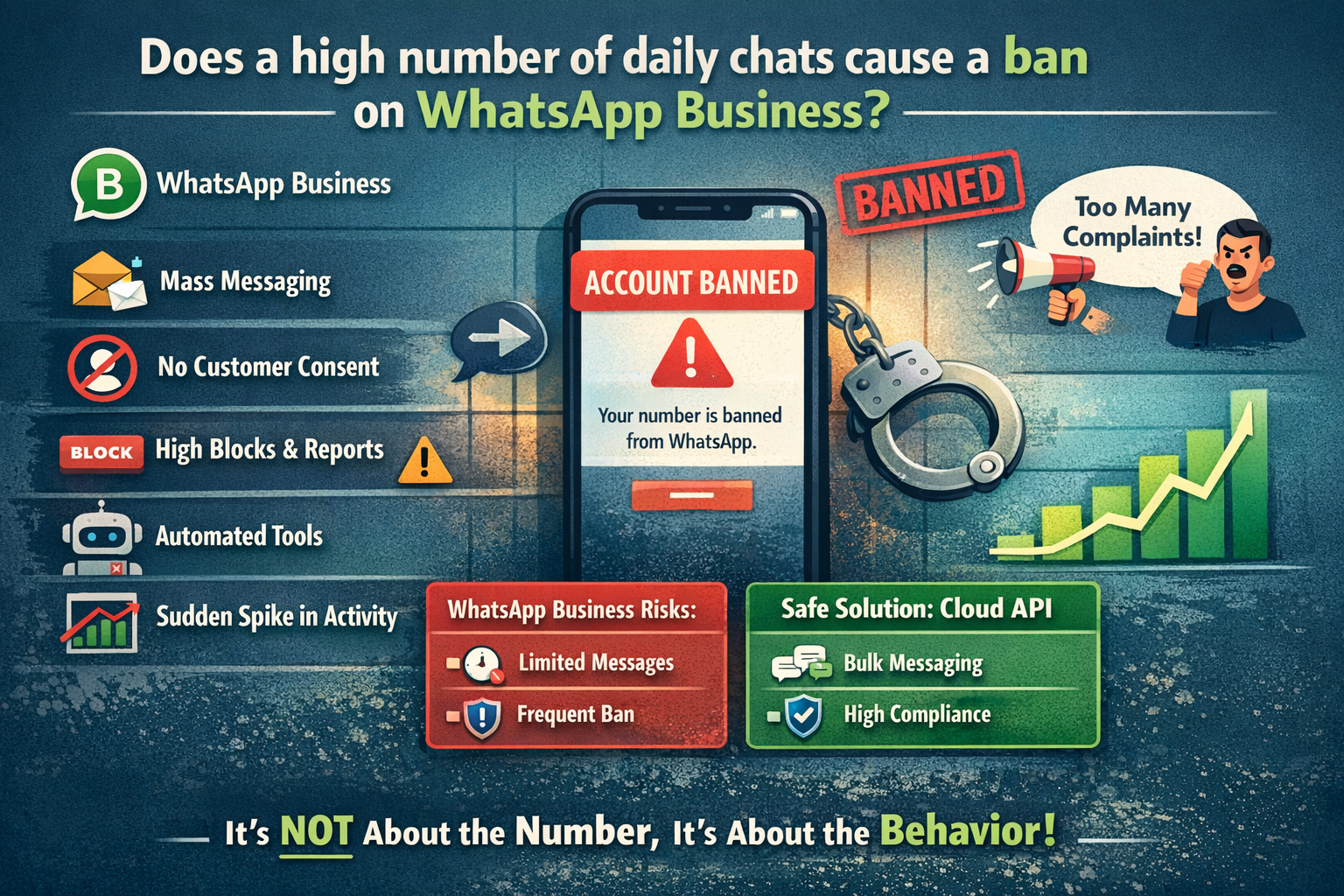
لا تبدأ بإرسال حملات تسويقية كبيرة مباشرة بعد التفعيل. ابدأ تدريجيًا وتأكد من أن العملاء وافقوا على استلام الرسائل.
التحقق من النشاط التجاري في Meta
ما المقصود بالتحقق من النشاط التجاري؟
التحقق من النشاط التجاري لا يعني تلقائيًا الحصول على الشارة الزرقاء أو شارة التحقق في واتساب. التحقق القانوني لحافظة الأعمال، واشتراك Meta Verified، وشارات الحسابات هي إجراءات مختلفة ولكل منها متطلبات مستقلة.
قد تطلب Meta معلومات مثل الاسم القانوني، العنوان، رقم الهاتف، الموقع الإلكتروني، الرقم الضريبي، بيانات المالك، مستندات المنشأة أو التحقق البنكي، ثم تطلب تأكيد علاقة مقدم الطلب بالمنشأة عن طريق البريد أو الهاتف أو نطاق الموقع.
متطلبات التحقق من النشاط التجاري
1. حساب فيسبوك
يجب أن يكون لديك حساب فيسبوك حقيقي ونشط، ويملك صلاحية إدارية كاملة على حافظة الأعمال.
ننصح أيضًا بما يلي:
- تفعيل المصادقة الثنائية.
- استخدام الاسم الحقيقي لصاحب الحساب.
- عدم مشاركة كلمة المرور مع الموظفين.
- منح كل موظف صلاحية مستقلة من إعدادات حافظة الأعمال.
- حذف أي مستخدم لا يعمل حاليًا مع المنشأة.
2. موقع إلكتروني رسمي تابع للمنشأة
يجب أن يكون الموقع الإلكتروني:
- يعمل ويمكن فتحه دون أخطاء.
- يستخدم نطاقًا مملوكًا للمنشأة.
- يعرض اسم المنشأة القانوني كما هو في السجل التجاري.
- يحتوي على معلومات واضحة عن النشاط.
- يحتوي على وسيلة تواصل.
- يفضل أن يعرض رقم الهاتف والبريد الإلكتروني والعنوان.
- يحتوي على صفحات سياسة الخصوصية وشروط الاستخدام عند جمع بيانات العملاء.
يمكن وضع الاسم القانوني في تذييل الموقع، على سبيل المثال:
جميع الحقوق محفوظة لشركة واز لتقنية نظم المعلومات © 2026
يجب ألا يكون الموقع مجرد صفحة فارغة أو صفحة تحت الإنشاء.
قد تسمح أنظمة Meta بإثبات ملكية النطاق عن طريق بريد إداري على النطاق، أو رفع ملف HTML، أو إضافة سجل DNS من نوع TXT، وقد تستغرق تحديثات DNS ما يصل إلى 72 ساعة.
3. بريد إلكتروني رسمي للعمل
استخدم بريدًا إلكترونيًا تابعًا لنطاق موقع المنشأة.
مثال:
أو:
أو:
يفضل ألا تستخدم بريدًا شخصيًا مثل:
- Gmail.
- Hotmail.
- Outlook الشخصي.
- Yahoo.
مثال عملي: إذا كان موقع المنشأة هو:
example.com
فيجب أن يكون البريد مثل:
وجود بريد على النطاق نفسه يساعد على إثبات ملكية الموقع وعلاقة مقدم الطلب بالمنشأة.
4. مستخرج السجل التجاري
يجب تجهيز مستخرج حديث وواضح للسجل التجاري، ويجب أن يظهر فيه:
- الاسم القانوني للمنشأة.
- رقم السجل التجاري.
- حالة السجل.
- نوع المنشأة.
- الأنشطة التجارية.
- المدينة أو العنوان عند توفره.
- تاريخ إصدار المستخرج.
طريقة استخراج مستخرج السجل التجاري من المركز السعودي للأعمال
- ادخل إلى منصة المركز السعودي للأعمال.
- سجل الدخول عن طريق النفاذ الوطني الموحد.
- انتقل إلى الخدمات الإلكترونية.
- اختر خدمات السجل التجاري.
- اختر خدمة مستخرج سجل تجاري / الإفادة التجارية.
- اضغط على بدء الخدمة.
- اختر مستخرج سجل تجاري.
- حدد السجل المطلوب.
- أكمل بيانات الطلب والغرض من المستخرج.
- سدد الرسوم.
- بعد إصدار المستخرج، نزّل الملف بصيغة PDF.
بحسب بيانات المركز السعودي للأعمال، تتيح الخدمة طلب مستخرج يحتوي على معلومات السجل التجاري، وتبلغ رسوم مستخرج السجل التجاري 100 ريال سعودي، بينما الإفادة التجارية مجانية، ومدة التنفيذ المعلنة تصل إلى 72 ساعة.
استخدم المستخرج الرسمي الذي يتم تنزيله من المنصة، ولا ترفع صورة قديمة أو لقطة شاشة غير واضحة للسجل.
5. كشف حساب بنكي لآخر ثلاثة أشهر
جهّز كشف حساب بنكي يغطي آخر ثلاثة أشهر، ويجب أن يكون:
- صادرًا عن البنك.
- باسم المنشأة نفسها.
- يظهر الاسم القانوني كما هو في مستخرج السجل التجاري.
- حديثًا وواضحًا.
- كامل الصفحات.
- غير معدل.
- بصيغة PDF إن أمكن.
يمكن إخفاء تفاصيل العمليات أو الأرصدة الحساسة فقط عندما تسمح شاشة التحقق بذلك، لكن يجب عدم إخفاء:
- اسم المنشأة.
- اسم البنك.
- تاريخ إصدار الكشف.
- العنوان عند استخدامه لإثبات العنوان.
- معلومات المستند الأساسية.
لا تستخدم كشف حساب شخصيًا باسم المالك عندما تكون المنشأة مسجلة باسم شركة أو مؤسسة مختلفة، إلا إذا طلبت Meta ذلك صراحةً ضمن مسار التحقق المتاح.
6. البديل عند عدم توفر كشف حساب
إذا لم يتوفر كشف حساب بنكي مناسب، جهّز إحدى فواتير الخدمات التالية:
- فاتورة الكهرباء.
- فاتورة المياه.
- فاتورة الإنترنت.
- فاتورة هاتف ثابت أو خدمة منشأة، عندما تكون مقبولة في شاشة التحقق.
يشترط أن تكون الفاتورة:
- باسم المنشأة نفسها.
- حديثة.
- واضحة وكاملة.
- صادرة من مقدم خدمة معروف.
- متضمنة عنوان المنشأة عند استخدامها لإثبات العنوان.
تقبل Meta فواتير الخدمات ضمن بعض إجراءات إثبات الارتباط بالمنشأة، لكنها قد تطلب مستندات مختلفة بحسب نوع الحساب والدولة والمسار المتاح.
شروط مهمة قبل رفع المستندات
يجب أن تتطابق البيانات التالية في جميع الأماكن:
| الحقل | أين يجب أن يتطابق؟ |
|---|---|
| الاسم القانوني | السجل التجاري، حافظة الأعمال، الموقع والمستندات |
| العنوان | حافظة الأعمال، كشف الحساب أو فاتورة الخدمات |
| رقم الهاتف | حافظة الأعمال، الموقع والمستندات عند توفره |
| البريد الإلكتروني | حافظة الأعمال ونطاق الموقع |
| اسم الموقع | بيانات حافظة الأعمال والموقع الرسمي |
| الدولة والمدينة | جميع المستندات والبيانات المقدمة |
توضح Meta أن المستند يجب أن يكون واضحًا، وملونًا، ويعرض المستند كاملًا، وألا يكون منتهي الصلاحية أو معدلًا.
خطوات تقديم التحقق في Meta
الخطوة الأولى: فتح إعدادات حافظة الأعمال
ادخل إلى Meta Business Suite، ثم افتح:
الإعدادات ← معلومات حافظة الأعمال
وقد يظهر خيار التحقق في بعض الحسابات داخل:
مركز الأمان – Security Center
أو ضمن إعدادات حساب واتساب للأعمال.
تختلف أماكن الخيار حسب حالة الحساب والمنتجات المرتبطة به.
الخطوة الثانية: بدء التحقق
اضغط على:
بدء التحقق – Start Verification
إذا لم يظهر الزر، فقد يكون السبب:
- عدم امتلاكك تحكمًا كاملًا في حافظة الأعمال.
- عدم وجود منتج حالي يتطلب التحقق.
- وجود مراجعة سابقة معلقة.
- وجود تقييد على الحساب أو الحافظة.
- عدم اكتمال بيانات حافظة الأعمال.
الخطوة الثالثة: إدخال بيانات المنشأة
اكتب بيانات المنشأة كما هي في السجل التجاري:
- الاسم القانوني.
- العنوان.
- المدينة.
- المنطقة.
- الرمز البريدي.
- رقم الهاتف.
- الموقع الإلكتروني.
- الرقم الضريبي إذا طُلب.
- بيانات الممثل أو المالك إذا طُلبت.
تجنب الاختصارات أو ترجمة اسم المنشأة بطريقة تختلف عن المستند الرسمي.
الخطوة الرابعة: اختيار المنشأة أو رفع المستندات
قد تحاول Meta العثور على المنشأة في السجلات المتاحة.
إذا ظهرت بيانات المنشأة الصحيحة، اخترها وأكمل التحقق.
إذا لم تظهر، اختر رفع المستندات يدويًا، ثم ارفع المستندات المطلوبة مثل:
- مستخرج السجل التجاري.
- tion-id=”192paw6″ data-start=”12952″ data-end=”12972″>كشف الحساب البنكي.
- فاتورة خدمات.
- أي مستند إضافي تطلبه شاشة التحقق.
قد تختلف المستندات المطلوبة من حساب إلى آخر، لذلك اتبع القائمة التي تظهر داخل حسابك.
الخطوة الخامسة: تأكيد علاقتك بالمنشأة
قد تطلب Meta تأكيد أنك مخول بتمثيل المنشأة عن طريق:
- رسالة تصل إلى البريد الإلكتروني الرسمي.
- اتصال أو رسالة على رقم هاتف المنشأة.
- التحقق من نطاق الموقع.
- تقديم هوية شخص مخول.
- تحقق بنكي أو طريقة أخرى تظهر في الحساب.
أدخل رمز التحقق فور وصوله، ولا تشاركه مع أي شخص.
الخطوة السادسة: إرسال الطلب ومتابعته
راجع جميع البيانات ثم اضغط على إرسال.
ستظهر الحالة عادةً بإحدى الصيغ التالية:
- قيد المراجعة.
- تم التحقق.
- مطلوب مستند إضافي.
- تعذر التحقق.
- مرفوض.
راقب البريد الإلكتروني وإشعارات Meta Business Suite لمعرفة أي تحديثات أو طلبات إضافية.
ماذا تحصل عليه بعد التحقق من النشاط التجاري؟
بعد نجاح التحقق، تصبح Meta قادرة على ربط حافظة الأعمال بمنشأة قانونية مؤكدة.
يساعد ذلك في:
- تأكيد أن حافظة الأعمال تمثل منشأة حقيقية.
- تعزيز موثوقية ملكية الأصول التجارية.
- تسهيل بعض إجراءات إثبات ملكية الحساب أو الأصول.
- دعم الأهلية لبعض الأدوات والصلاحيات التي قد تتطلب التحقق.
- تحسين الحماية من انتحال هوية المنشأة.
- إظهار معلومات المالك المؤكد في قسم شفافية الصفحة في بعض الحالات.
- استكمال متطلبات بعض خدمات واتساب للأعمال عند طلبها.
تذكر Meta أن التحقق يساعد على إبلاغ المستخدمين بأن الصفحة مملوكة لنشاط حقيقي ويساعد في حماية الصفحة من منتحلي الشخصية.
الفرق بين النشاط التجاري المتحقق وغير المتحقق
| العنصر | نشاط تجاري متحقق | نشاط تجاري غير متحقق |
|---|---|---|
| الهوية القانونية | تم تأكيدها من Meta | لم يتم تأكيدها |
| إثبات ملكية المنشأة | أقوى وأسهل عند الحاجة | قد تُطلب مستندات إضافية |
| بعض أدوات الأعمال | أهلية أفضل عند اشتراط التحقق | قد تكون بعض الأدوات غير متاحة |
| حماية الأصول | بيانات المالك القانوني موثقة | يصعب إثبات العلاقة عند النزاع |
| إعداد واتساب للأعمال | يساعد على استكمال المتطلبات عند طلب التحقق | قد يظل الحساب محدودًا حسب حالته |
| الشارة الزرقاء أو الخضراء | غير مضمونة | غير مضمونة |
| قبول اسم العرض والقوالب | غير مضمون | غير مضمون |
| الالتزام بالسياسات | إلزامي | إلزامي |
| إمكانية التقييد | ما زالت قائمة عند المخالفة | ما زالت قائمة عند المخالفة |
أشياء لا يضمنها التحقق
التحقق من النشاط التجاري لا يضمن تلقائيًا:
- الحصول على الشارة الزرقاء على فيسبوك أو إنستغرام.
- الحصول على شارة التحقق في واتساب.
- الموافقة على جميع قوالب الرسائل.
- قبول أي اسم عرض تختاره.
- رفع حدود الرسائل مباشرة.
- قبول الحملات التسويقية المخالفة.
- منع تقييد الحساب عند ارتفاع البلاغات.
- السماح بإرسال الرسائل إلى أشخاص لم يوافقوا على التواصل.
كل خدمة لها متطلبات وسياسات منفصلة.
تعليمات مهمة بعد تفعيل الحساب
للمحافظة على حساب واتساب للأعمال وتجنب التقييد:
- أرسل الرسائل فقط إلى العملاء الذين وافقوا على استلامها.
- لا تشترِ قوائم أرقام جاهزة.
- لا ترفع أرقامًا عشوائية أو غير مرتبطة بنشاطك.
- استخدم قوالب رسائل واضحة وغير مضللة.
- art=”15825″ data-end=”15857″>وضّح اسم منشأتك وسبب التواصل.
- وفر طريقة سهلة لإلغاء الاشتراك، مثل:
للإلغاء، أرسل كلمة إلغاء. - أوقف الرسائل فورًا عن أي عميل يطلب إلغاء الاشتراك.
- لا ترسل عددًا كبيرًا من الحملات في مدة قصيرة.
- راقب تقييم جودة الرقم.
- راقب نسب الحظر والبلاغات.
- لا تعد العميل بجائزة أو عرض غير حقيقي.
- لا ترسل محتوى محظورًا أو مخالفًا لسياسات Meta.
- لا تحاول التحايل على الأنظمة باستخدام عدة أرقام.
- درّب الموظفين قبل منحهم صلاحية إرسال الحملات.
حل المشكلات الشائعة
نافذة Meta لا تفتح
- اسمح بالنوافذ المنبثقة في المتصفح.
- عطّل مانع الإعلانات مؤقتًا.
- جرّب متصفح Google Chrome.
- سجّل الخروج من فيسبوك ثم أعد تسجيل الدخول.
- تأكد من عدم استخدام وضع التصفح الخاص.
لا تظهر حافظة الأعمال
تأكد من أن حساب فيسبوك يملك تحكمًا كاملًا على الحافظة، وليس وصولًا جزئيًا أو صلاحية موظف محدودة.
الرقم غير مقبول
تأكد من:
- استخدام تطبيق واتساب للأعمال.
- إدخال رمز الدولة بطريقة صحيحة.
- أن الرقم ليس مرتبطًا بإعداد آخر يمنع التعايش.
- تحديث التطبيق.
- عدم وجود تقييد على حساب واتساب.
رمز التحقق لا يصل
- تحقق من الرقم ورمز الدولة.
- تأكد من إمكانية استقبال الرسائل والمكالمات.
- انتظر قبل طلب رمز جديد.
- لا تطلب الرموز مرات متتالية بسرعة.
- استخدم خيار المكالمة عندما يكون متاحًا.
التحقق من النشاط رُفض
راجع أكثر أسباب الرفض شيوعًا:
- اختلاف الاسم بين السجل وحافظة الأعمال.
- اختلاف العنوان.
- مستند قديم أو غير واضح.
- رفع لقطة شاشة بدل الملف الرسمي.
- استخدام بريد شخصي.
- الموقع لا يعرض اسم المنشأة.
- كشف الحساب باسم شخص وليس باسم المنشأة.
- قص أجزاء من المستند.
- تعديل المستند أو الكتابة عليه.
صحح البيانات ثم أعد التقديم عندما يسمح النظام بذلك.
الحساب متصل لكن المحادثات لا تظهر
- انتظر اكتمال المزامنة.
- ection-id=”1s137w9″ data-start=”17485″ data-end=”17511″>أرسل رسالة اختبار جديدة.
- تأكد من استمرار ظهور الحساب بحالة متصل.
- لا تحذف تطبيق واتساب للأعمال.
- لا تعد تسجيل الرقم داخل التطبيق.
- تأكد من أن اتصال الإنترنت مستقر.
قائمة التحقق النهائية
قبل بدء الربط، تأكد من اكتمال جميع النقاط التالية:
- رقم واتساب أعمال فعال.
- تطبيق واتساب للأعمال محدث.
- حساب فيسبوك إداري.
- حافظة أعمال صحيحة.
- صلاحية تحكم كامل.
- سجل تجاري ساري.
- مستخرج سجل تجاري حديث.
- موقع إلكتروني يعمل.
- اسم المنشأة ظاهر في الموقع.
- بريد إلكتروني رسمي على نطاق المنشأة.
- كشف حساب ثلاثة أشهر باسم المنشأة أو فاتورة خدمات مناسبة.
- تطابق الاسم والعنوان في جميع المستندات.
- نسخة احتياطية من محادثات واتساب.
- عدم استخدام قوائم أرقام غير مصرح بها.
- وجود موافقة مسبقة من العملاء على استلام الرسائل.
بعد اكتمال هذه المتطلبات يمكنك ربط حسابك مع منجز شات والبدء في إدارة محادثات العملاء بطريقة أكثر تنظيمًا واحترافية.